Mostrando postagens com marcador TUTORIAIS. Mostrar todas as postagens

terça-feira, 4 de novembro de 2014

GRAVAÇÃO DE JOGOS XGD3,CONFIGURANDO O ABGX 360,JOGAR NA LIVE COM XBOX DESBLOQUEADO


COMO GRAVAR JOGOS DE XBOX 360,JOGANDO NA LIVE COM XBOX 360 DESTRAVADO,COMO BAIXAR JOGOS DE XBOX 360,CONFIGURAR ABGX 360,USANDO O IMG BURN.


E ae Galera do World Games blz ? hoje eu venho trazer um pequeno tutorial sobre gravação de jogos XGD3 que bastante gente esta tendo dificuldade,então vamos lá \o/ ! ! !

Antes de iniciar o TUTORIAL vou  dar algumas explicações prestem atenção : ! ! !

Baixar um game é gravar em dvd 100% é uma tarefa bastante facil,mais acaba se tornando uma tarefa bem dificil para voçe que leigo no assunto então nesse tutorial vou tentar explicar passo-a-passo de como (Baixar,Testar,é Gravar) é tambem vou explicar algumas duvidas que galera tem em relação ao assunto.

Esse tutorial será dividido em partes a primeira parte dele como citei acima vamos esclarecer algumas duvidas ! ! ! 

Xbox Live Arcade (XBLA) – é um mercado de jogos eletrônicos online que é operado pela Microsoft e usado para distribuir digitalmente jogos eletrônicos, a maioria jogos casuais (em contraste aos jogos 3D comuns), a donos dos consoles Xbox e Xbox 360 via Xbox Live. Em 4 de março de 2009 existiam 192 títulos disponíveis que foram lançados no Xbox Live Arcade para Xbox 360.;

XBOX Live é o serviço de jogos online do console de jogos Xbox e Xbox 360 da Microsoft, no qual permite aos jogadores conectarem e jogarem entre si com muitas funcionalidades, tais como: download de bónus para jogos, criação de perfis, torneios, chat por voz, etc. Existem dois serviços, Silver (Prata) e Gold (ouro), sendo que este último é pago.

Imagem ou ISO – As imagens que me refiro neste artigo são imagens de disco, também conhecida como ISOs, a ISO nada mais é que uma cópia exata do DVD do jogo em forma de arquivo único de 7.4gb (o tamanho pode variar);

Hoster - Hosters são serviços de hospedagens de arquivos, como o Rapidshare, Megaupload e Uploading;

Conta premium – São contas pagas em Hosters (rapidshare, HIPFILE, uploading, etc) em que o usuário possui algumas vantagens, como downloads simultâneos ilimitados, links diretos sem necessidade de passar pelo captcha, velocidade ilimitada, etc;

Rip - Ripar um DVD significa criar uma imagem do disco em arquivo de fácil compartilhamento na internet, de forma que a outra parte quando baixar seja capaz de reproduzir cópias do DVD partindo do arquivo;

DLC - São pacotes gerados pelo gerenciador de downloads jDownloader, esses pacotes são arquivos contendo uma lista completa de download totalmente monitorável e gerenciável;
Download direto – É o download onde você não depende da disponibilidade de usuários para baixar seus arquivos, todo download é feito diretamente de um servidor (o contrário do que ocorre em Torrents);

P2p - É o sistema de compartilhamento em que os arquivos p/ downloads não ficam hospedados em um único servidor, e sim em vários usuários (seeds), o sistema busca partes do arquivo em vários seeds até concluir o download;

CRC – Verificador de integridade do arquivo;

Torrent - É o p2p mais usado tambem;

Stealth patch – Patch aplicado em games do Xbox360 para permitir o jogo na Live, de forma que a Live não identifique como jogo pirata e possa banir o console da rede;

Wave – A Wave é referente ao desbloqueio que foi aplicado em seu Xbox360, atualmente temos games na

Wave 1, 2, 3 e 4, se seu xbox foi desbloqueado numa wave muito antiga ele não irá suportar uma mais recente, mas isto pode ser solucionado com o Wave patcher que altera a Wave da ISO, mas isto é assunto para outro artigo, não vamos entrar neste detalhe, estamos considerando que você já possui o desbloqueio atualizado em seu Xbox360;

Dual Layer é um DVD de dupla camada que é como se fosse dois DVD simples de 4.7Gb em um Só DVD tendo quase o dobro (8.5Gb) também conhecido como DVD9.

XGD2: Essas isos de jogos de xbox 360 são isos que dá para gravar com gravador normal  ou seja qualquer gravador de dvd que grave dual layer grava isos XGD2 normalmente essas isos não passam de 7.0Gb ! ! !

Patchear um jogo:  nada mais é do que passar um jogo da 3.0 para 2.0 ! ! !


Gravador Burner max: Burner max não é nada mais nada menos um gravador dual layer que é possível alterar seu chip com um metódo para que ele possa gravar jogos XGD3 jogos que tem mais de 7.0 GB. então com esse gravador devidamente alterado é possível gravar jogos XGD3 ??? mas como assim o que é XGD3 ? calma vou explicar mais na frente ! ! ! aqui vão alguns gravadores que são possível alterar seu chip:

Todos Modelos Lite-on linha B ou 122-b,124-b até 624-b  
Modelos ASUS: DRW-24B3LT,DRW-24B3ST,DRW-24B1LT,DRW-24B1ST.
Modelos Del: PLDS DH 16ABS
Modelos HP: DVD1270i,DVD1260i.
Modelos Plextor PX-L890SA.
Modelos Teac: DV-W524GSB

Mas quase todos esse gravadores pararam de ser fabricados ! ! ! ai voçê vai se perguntar é agora como vou conseguir um gravador desses para gravar meus jogos XGD3 ???? calma ainda tem uma alternativa \o/

XGD3: Essas isos de jogos de xbox 360 são isos que é só é possivel gravar com o Gravador burner-max   Porque ela passam de 8.0GB  ! ! !


É PARA VOÇE QUE NÃO TEM UM GRAVADOR BURNER MAX EU APRESENTO A FERRAMENTA BurnerMAX Payload Tool v0.15 ! ! !

BurnerMAX Payload Tool v0.15: É uma ferramenta que é possível fazer o burner max em qualquer gravador \o/ ! ! ! ! ! ! ! ! é isso mesmo em qualquer gravador de dvd que grave dual-layer 

É para acabar com as duvidas é essas perguntas que eu canso de responder vai ai mais perguntas ;

É POSSIVEL JOGAR NA LIVE COM O XBOX 360 DESTRAVADO ???? ! ! !

Sim é possível basta voçê gravar a iso XGD3 OU XGD2 com o gravador especifico é passar a iso no ABGX 360 é claro ter um xbox desbloqueado com a lt 3.0 

Abgx360 – Verificador de integridade baseado num banco de dados md5 online, gerador de arquivos de configuração .dvd e software stealther.


O Abgx360 é um software que permite você checar a integridade da ISO que baixou, ele compara a CRC local com um banco de dados online, traz todos os detalhes da imagem, e verifica se ela já foi patcheada para funcionar normalmente na Live em seu XboX 360 desbloqueado. Sempre customizando ou criando um arquivo .dvd com todos detalhes necessários para a imagem ser reproduzida em discos. E caso ainda não tenha sido patcheada o software irá executar o Stealth automaticamente.
Depois de ter explicado algumas das principais perguntas é duvidas vamos começar a 2º parte do Tutorial sobre gravação de jogos XGD2 É XGD3  ! ! !


#1ºPARTE DOWNLOAD:

Para encontrar jogos é baixa-los basta acessar nosso site é pegar os links do mesmo para baixa-lo.Em nosso site não precisa passar por nenhum protetor de links é só pegar o link é colar no seu navegador para melhor velocidade recomendamos comprar uma conta no nosso parceiro hiper contas basta acessar o link,
  1. http://www.hipercontas.com.br/index-ref.php?id=5590
recomendamos que comprem contas oteupload ou ryushare que são nossos principais servidores ! ! !

#TESTANDO A ISO :

Depois de ter realizado o download precisamos extrair os arquivos winrar é testar a imagem do jogo o arquivo .iso para esse procedimento usaremos o abgx 360.

Download: 

depois de ter baixado é instalado o abgx 360 em seu computador iremos configura-lo:


PASSO 1: Abra o ABGX e vá até em Painel>>Options!!!! Marque as opções selecionadas em vermelho!!
Voce ainda pode marcar não é obrigado as opções!! ( Não é obrigatório!!)
- “Check for AnyDVD style game data corruption”
- “Include the CSV”
PASSO 2: Agora clique em AUTOFIX…
PASSO 3: Após marcar as opções selecionadas e colocar o LEVEL 3…Clique em MISC e configure…
PASSO 4: Após isso salve as configurações escolhendo um nome a sua escolha para carregar sempre automaticamente ao clicar em load settings… resumindo ainda mais salve a configuração pra voçê não fazer isso toda vez que for patchear/gravar uma iso!!

Agora vamos testar a Iso:


Nessa parte vou mostrar um breve vídeo de como testar a iso no abgx 360 é mais uma vez mostrar como configura-lo.

Lembrando essa configuração é para a 3.0 é 2.0 ! ! !


Lembrando que este vídeo não foi produzido por mim então todos os créditos para o canal Android Mundo é para meu amigo Douglas ! ! !


# 2º PARTE GRAVAÇÃO DO JOGO :

Nessa 2º parte do tutorial vou ensinar como gravar jogos do xbox 360 no img burn :

Para que não tem um gravador Lite-on BurnerMax-B a alternativa é usar o BurnerMAX Payload Tool v0.15  caso já tenha o gravador burner max desconsidere essa parte do tutorial ! ! !

1º Parte BurnerMAX Payload Tool v0.15:

Nessa 1º parte eu vou ensinar como usar o BurnerMAX Payload Tool v0.15 primeiro precisamos
Baixa-ló :

http://ge.tt/api/1/files/7SU1kxT/0/blob?download


1º VOÇÊ COLOCARÁ 1 MÍDIA DUAL LAYER NO SEU GRAVADOR É DEPOIS IRÁ ABRIR O PROGRAMA ! ! !

2º PARTE VOÇE IRA SELECIONAR O SEU GRAVADOR ! ! !

3º DEPOIS DE TER COLOCADO A MÍDIA NO GRAVADOR É SELECIONADO O SEU GRAVADOR VOÇE APERTARA NO BOTÃO BURNER-MAX SE O PROCEDIMENTO FOR REALIZADO COM SUCESSO APARECERA O NOME FREE SPACE ! 8,738,897,920 bytes ! ! !


# 2º PARTE GRAVANDO A ISO COM O IMG-BURN ! ! !

Depois de ter realizado o download do programa é instalado iniciaremos ele ! ! !
Caso não tenha o link use este aqui >> http://download.imgburn.com/SetupImgBurn_2.5.8.0.exe

Na primeira tela do burner voçe irá apertar em :

Write image file To Disc ( Gravar Imagem em um disco )

Depois de ter iniciado é apertado o botão acima vamos Configurar o IMG BURNER 


Nesta 2º tela só para quem tem lite-on vamos configurar as configurações avançadas ! ! !


Depois de ter apertado o botão acima aparecerá essa outra tela :


Nessa tela vamos apertar em Lite-on é deixar enabled Force Hyper Tuning,Over Speed, é Smart Burn.
Depois apertamos em ok é voltaremos para a 2º tela ! ! ! 

Ainda na 2º tela apertaremos em Tools :


DEPOIS DE TER APERTADO EM TOOLS DEPOIS EM SETINGS  VAMOS PARA ESTÁ TELA :


É APERTAREMOS EM WRITE :


Deixaremos deste mesmo jeito com o Perfomace OPC desmarcado ! ! !

É POR ÚLTIMO APERTAREMOS EM I/O VAMOS NA ABA PAGE 2 É DE AUMENTAREMOS O BUFFER SIZE ATÉ EM 300MB É APERTAREMOS EM OK É VOLTAREMOS PARA A 2º TELA PARA SELECIONAR A ISO É A VELOCIDADE DE GRAVAÇÃO ! ! !


Pronto galera depois destes procedimento é só esperar a gravação chegar em 100% é testar o jogo ! ! !

AÊ GALERA ACABO AQUI O TUTORIAL SÓ PARA LEMBRA TODO CONTEUDO DESTE TUTORIAL FOI TODO PRODUZIDO POR NOSSA EQUIPE CASO QUEIRA USÁ LO NÃO SE ESQUEÇA DE POR OS CREDITOS PARA NOSSO SITE ! ! !

CASO TENHA MAIS ALGUMA DUVIDA POR FAVOR COMENTE ! ! !  

sexta-feira, 7 de dezembro de 2012

COMO JOGAR NA XLINK KAI - XBOX 360


Com a intenção de tirar dúvidas e facilitar o processo de instalação do software Xlink Kai a equipe do Banidos S.A criou um passo a passo bem intuitivo e de fácil compreensão para seus membros não terem mais dúvidas.

Informações Importantes

 Você deve ter uma conexão de Banda Larga superior ou igual a 2 megas.

 Os membros da Banidos S.A são todos dos estados do Rio de Janeiro e São Paulo, com isso facilitando a conexão entre eles pois o ping ficara abaixo de 30ms.

 Caso você não se encaixe na primeira informação importante nem continue o processo de configuração e instalação.

 Caso você não se encaixe na segunda informação importante faça o processo de configuração e instalação e convide pessoas nas proximidades do local aonde você mora.

Configuração Física

A melhor maneira de se configurar a rede Kai é com a utilização de um roteador, futuramente iremos colocar outras maneiras, mais essa que se mostrou mais estável e com menos chances de ocorrerem erros.


Aconselhamos que toda a rede seja feita com cabo físico, apesar de também funcionar via Wireless, mais a perda de sinal é maior via Wireless ocasionando aumento de ping quando conectado a rede Kai.

A configuração de rede deve ser manual e não automática.

Configuração Xbox 360

Endereço IP : 192.168.0.101 (pode ser modificado a critério do usuário)
Máscara de Sub-Rede : 255.255.255.0 (pode ser modificado a critério do usuário)
Gateway : 192.168.0.1 (Endereço IP do seu Roteador, pois ele que esta servindo o sinal de Banda Larga aos demais dispositivos da sua rede)
DNS Primário : 192.168.0.1
DNS Secundário : 192.168.0.2

Configuração Computador Kai

Endereço IP : 192.168.0.102 (pode ser modificado a critério do usuário)
Máscara de Sub-Rede : 255.255.255.0 (pode ser modificado a critério do usuário)
Gateway : 192.168.0.1 (Endereço IP do seu Roteador, pois ele que esta servindo o sinal de Banda Larga aos demais dispositivos da sua rede)

Abrindo as portas do seu roteador.

Essa parte é uma das mais importantes e onde a grande maioria dos usuários se perdem, porta que deve ser aberta em seu roteador é a UDP 30000 e TCP 30000, em alguns modelos de roteador basta colocar BOTH 30000.

Como existem vários modelos de roteadores no mercado consulte o sitehttp://www.portforward.com/english/routers/port_forwarding/routerindex.htmfeito isso escolha o seu modelo de roteador, ao clicar na modelo um nova tela irá se abrir clique em "Click here to skip this advertisement..." e procure na letra X a configuração do Xlink Kai, siga as instruções a risca que tudo funcionara perfeitamente.

Pronto a parte de configuração física está terminada vamos a parte lógica agora.

Configuração Lógica

Primeiro você deve baixar o software XlinkKai no linkhttp://www.teamxlink.co.uk/ 
entre na seção de "Downloads" e logo depois realize seu registro na seção "Sing Up" lembrando que é necessário confirmar o cadastro através do e-mail, porque só assim sua Xtag será ativada.

Feito isso vamos ao processo de instalação.

Execute o arquivo XLinkKai 7.4.18-win32.msi que a instalação dará inicio.


Apenas siga clicando no botão "Next"

Aceite os termos de licença e clique no botão "Next"

Escolha o local aonde deve ser instalado o programa e clique em "Next"

Clique no botão "Install" para dar inicio a instalação na pasta escolhida.

Pronto o programa foi instalado clique no botão "Finish" para começarmos a configuração do mesmo.

Clique no botão iniciar – Todos os programas – Xlink Kai – Configure Kai

Assim que abrir o “Configure Kai” a janela de configuração se abre no navegador da internet.
Na parte destinada a “User Interface” marque a opção “Standard GUI”, as outras opções não altere.
Na “Network Settings” na opção “Network Adapter” selecione a placa de rede que esta conectada ao seu roteador, as outras opções não altere.

Na “Default Profiles” e na “Language Settings” nada a ser alterado.
Na “Engine Settings” na opção “Default XTag” coloque o seu nome de usuário em “Default Password” digite sua senha, depois marque as opções como na imagem e clique em “Save”.
Pronto a configuração esta feita agora vamos iniciar o programa e começar a enteder como ele funciona.
Clique no botão iniciar – Todos os programas – Xlink Kai – Start Kai

Se você fez tudo certo o programa já deve abrir dessa maneira, com todos os recursos já habilitados.

O programa se resume a 3 menus e seus respectivos botões.

Menu Messenger Mode
Esse Menu é apresentado assim que você abre o Xlink Kai, nele é apresentado quais dos seus amigos estão on-line e quais estão off-line.
Menu Arena Mode

Onde se encontram as arenas de jogos.

Menu Diagnostics Mode

Onde se encontram as informações se tudo esta devidamente configurado.

A princípio vamos clicar no ícone da lupa para abrir o Menu Diagnostics Mode.

Como havia dito antes é aqui que iremos saber se tudo esta bem configurado pois é nesse menu que contém as informações de porta em uso, se a rede Kai está ao alcance e se o console esta se comunicando com o programa.

Caso a descrição "Network Reachable" esteja "yes" isso é um sinal que esta tudo perfeito com relação as configurações de porta, caso aparece "Not yed" aguarde uns instantes ou tente navegar nas arenas se ela não mudar o status provavelmente existe algo que deve ser revisto como: firewall, anti-virus ou liberação de porta no roteador.

Agora a mais importante de todas as configurações, vamos saber se existe a comunicação entre o Xbox360 e o XlinkKai.

Para isso clique no ícone "Status da Conexão ao Xbox360" é o que se encontra logo abaixo do ícone da interrogação, feito isso lhe será mostrado o status da conexão ao Xbox360.

Caso apareça a mensagem acima existe algo de errado na configuração de rede ou seja o computador Kai não esta se comunicando com o Xbox360, reveja os endereços IP´s, a máscara de sub-rede, o gateway e refaça os teste.
Caso apareça essa mensagem parabéns, você realizou com sucesso todo o tutorial é já esta apto a jogar
pelo modo system link do seu jogo favorito. 

COMO GRAVAR JOGOS PARA LT 3.0


Esta ai um tutorial de como gravar jogos xgd2 e xgd3 para LT 3.0 para aqueles que estão com dúvidas ou são novos com xbox 360. O processo é simples e necessita de baixar abgx 1.6 e Clone CD ou Imgburn.O tutorial vai ser feito por um vídeo pois é mais fácil de ser entendido.                              


Este vídeo vai estar explicando todo o procedimento

Link do abgx v1.0.6: Download
Link Clone CD : Download 
Link imgburn : Download


Lembrando a verificação no abgx 1.0.6 deverá esta assim: toda verde


segunda-feira, 8 de outubro de 2012

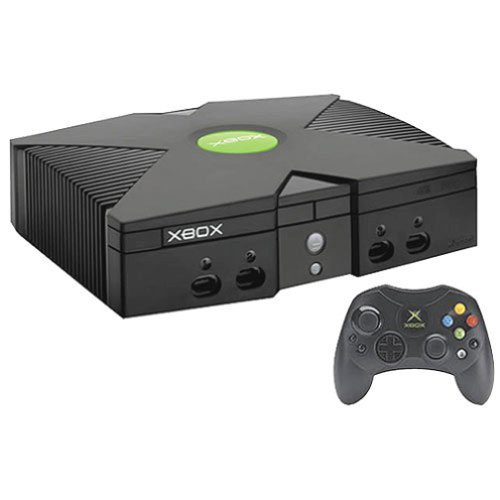
Como Converter Jogos do XBOX 1 para XBOX 360


Olá Galera aqui quem fala é o Adm BatmanArkhamCity, esse é um Tutorial que foi pedido por um membro, esse tutorial é sobre, como converter os jogos do xbox 1 para jogar no xbox 360, o tutorial vai esta sendo explicado em partes para melhor entendimento do público, aproveitem.


1°- Entre neste Link para saber quais games são (por enquanto) compativeis ao X360.


2°-Depois de ver se o seu jogo é compativel, entre neste link logo abaixo:


3°-Já no Site, desça com a barra de rolagem ate ver um tóipico dizendo."Original Xbox Game Support

November 2007 update here."


4°-Clique em "Here" para iniciar o Download (o arquivo é de aproximadamente 13 MB)


5°-Depois de baixado, descompacte o arquivo usando o programa Win-Ra,Nisso aparecerá uma pasta chamada "BackCompat_11-2007".


6°- Abra qaulquer programa de gravação de sua preferencia(eu usei aqui o Nero7).Vá em gravar Cd ou Dvd de dados (pode ser Cd ou Dvd R ou Rw pois funciona legal), ira aparecer uma pagina para escolher qual dado voçê quer gravar, clique na pasta"BackCompat_11-2007" para abri-la e selecione SOMENTE o arquivo "default.xex",

Feito isso, coloque-o para grava-lo (de preferencia na menor velocidade possivel).


7°- Depois de gravado, coloque o Cd/Dvd-R ou RW no X360 e selecione a opção"Jogar", ele ira carregar e depois de alguns segundos ira aparecer uma tela perguntando se voçê deseja relamete atualizar, selecione "Sim" e depois "continuar", O X360 vai voltar para a tela Inicial.


Pronto, agora é só retirar o Cd/Dvd-R ou Rw,colocar o jogo do Xbox1, selecionar "jogar" e pronto, vai rodar lisinho...

Eu fiz isso aqui no meu e a Street Fighter Anniversary Collection pegou de boa....


Lembrando que nem todos os games rodam no x360 e por isso é necessário verificar no próprio site do xbox 360 quais games do xbox original (vulgo xbox 1) rodam no x360 ou não.


Para


Dica: Economize suas pilhas do Controle 
Uma grande parte das pilhas de seu controle é gasta fazendo o acessório vibrar. Então, se a carga estiver acabando e você não tiver pilhas extras nem o recarregador de bateria, desligue a vibração do controle no menu de opções do jogo ou no menu Preferências para aumentar a carga de seu controle.

domingo, 7 de outubro de 2012

Tutorial Xlink Kai XBOX 360

Com a intenção de tirar dúvidas e facilitar o processo de instalação do software Xlink Kai a equipe do Banidos S.A criou um passo a passo bem intuitivo e de fácil compreensão para seus membros não terem mais dúvidas.

Informações Importantes

 Você deve ter uma conexão de Banda Larga superior ou igual a 2 megas.

 Os membros da Banidos S.A são todos dos estados do Rio de Janeiro e São Paulo, com isso facilitando a conexão entre eles pois o ping ficara abaixo de 30ms.

 Caso você não se encaixe na primeira informação importante nem continue o processo de configuração e instalação.

 Caso você não se encaixe na segunda informação importante faça o processo de configuração e instalação e convide pessoas nas proximidades do local aonde você mora.

Configuração Física

A melhor maneira de se configurar a rede Kai é com a utilização de um roteador, futuramente iremos colocar outras maneiras, mais essa que se mostrou mais estável e com menos chances de ocorrerem erros.


Aconselhamos que toda a rede seja feita com cabo físico, apesar de também funcionar via Wireless, mais a perda de sinal é maior via Wireless ocasionando aumento de ping quando conectado a rede Kai.

A configuração de rede deve ser manual e não automática.

Configuração Xbox 360

Endereço IP : 192.168.0.101 (pode ser modificado a critério do usuário)
Máscara de Sub-Rede : 255.255.255.0 (pode ser modificado a critério do usuário)
Gateway : 192.168.0.1 (Endereço IP do seu Roteador, pois ele que esta servindo o sinal de Banda Larga aos demais dispositivos da sua rede)
DNS Primário : 192.168.0.1
DNS Secundário : 192.168.0.2

Configuração Computador Kai

Endereço IP : 192.168.0.102 (pode ser modificado a critério do usuário)
Máscara de Sub-Rede : 255.255.255.0 (pode ser modificado a critério do usuário)
Gateway : 192.168.0.1 (Endereço IP do seu Roteador, pois ele que esta servindo o sinal de Banda Larga aos demais dispositivos da sua rede)

Abrindo as portas do seu roteador.

Essa parte é uma das mais importantes e onde a grande maioria dos usuários se perdem, porta que deve ser aberta em seu roteador é a UDP 30000 e TCP 30000, em alguns modelos de roteador basta colocar BOTH 30000.

Como existem vários modelos de roteadores no mercado consulte o sitehttp://www.portforward.com/english/routers/port_forwarding/routerindex.htmfeito isso escolha o seu modelo de roteador, ao clicar na modelo um nova tela irá se abrir clique em "Click here to skip this advertisement..." e procure na letra X a configuração do Xlink Kai, siga as instruções a risca que tudo funcionara perfeitamente.

Pronto a parte de configuração física está terminada vamos a parte lógica agora.

Configuração Lógica

Primeiro você deve baixar o software XlinkKai no linkhttp://www.teamxlink.co.uk/ 
entre na seção de "Downloads" e logo depois realize seu registro na seção "Sing Up" lembrando que é necessário confirmar o cadastro através do e-mail, porque só assim sua Xtag será ativada.

Feito isso vamos ao processo de instalação.

Execute o arquivo XLinkKai 7.4.18-win32.msi que a instalação dará inicio.


Apenas siga clicando no botão "Next"

Aceite os termos de licença e clique no botão "Next"

Escolha o local aonde deve ser instalado o programa e clique em "Next"

Clique no botão "Install" para dar inicio a instalação na pasta escolhida.

Pronto o programa foi instalado clique no botão "Finish" para começarmos a configuração do mesmo.

Clique no botão iniciar – Todos os programas – Xlink Kai – Configure Kai

Assim que abrir o “Configure Kai” a janela de configuração se abre no navegador da internet.
Na parte destinada a “User Interface” marque a opção “Standard GUI”, as outras opções não altere.
Na “Network Settings” na opção “Network Adapter” selecione a placa de rede que esta conectada ao seu roteador, as outras opções não altere.

Na “Default Profiles” e na “Language Settings” nada a ser alterado.
Na “Engine Settings” na opção “Default XTag” coloque o seu nome de usuário em “Default Password” digite sua senha, depois marque as opções como na imagem e clique em “Save”.
Pronto a configuração esta feita agora vamos iniciar o programa e começar a enteder como ele funciona.
Clique no botão iniciar – Todos os programas – Xlink Kai – Start Kai

Se você fez tudo certo o programa já deve abrir dessa maneira, com todos os recursos já habilitados.

O programa se resume a 3 menus e seus respectivos botões.

Menu Messenger Mode
Esse Menu é apresentado assim que você abre o Xlink Kai, nele é apresentado quais dos seus amigos estão on-line e quais estão off-line.
Menu Arena Mode

Onde se encontram as arenas de jogos.

Menu Diagnostics Mode

Onde se encontram as informações se tudo esta devidamente configurado.

A princípio vamos clicar no ícone da lupa para abrir o Menu Diagnostics Mode.

Como havia dito antes é aqui que iremos saber se tudo esta bem configurado pois é nesse menu que contém as informações de porta em uso, se a rede Kai está ao alcance e se o console esta se comunicando com o programa.

Caso a descrição "Network Reachable" esteja "yes" isso é um sinal que esta tudo perfeito com relação as configurações de porta, caso aparece "Not yed" aguarde uns instantes ou tente navegar nas arenas se ela não mudar o status provavelmente existe algo que deve ser revisto como: firewall, anti-virus ou liberação de porta no roteador.

Agora a mais importante de todas as configurações, vamos saber se existe a comunicação entre o Xbox360 e o XlinkKai.

Para isso clique no ícone "Status da Conexão ao Xbox360" é o que se encontra logo abaixo do ícone da interrogação, feito isso lhe será mostrado o status da conexão ao Xbox360.

Caso apareça a mensagem acima existe algo de errado na configuração de rede ou seja o computador Kai não esta se comunicando com o Xbox360, reveja os endereços IP´s, a máscara de sub-rede, o gateway e refaça os teste.
Caso apareça essa mensagem parabéns, você realizou com sucesso todo o tutorial é já esta apto a jogar
pelo modo system link do seu jogo favorito. 


Proxima  → Página inicial